Kartenthemen
Mit der Themenliste können Sie alle Kartenthemen im digitalen Zwilling verwalten. Kartenthemen, auch Layer genannt, sind einzelne Ebenen in einer digitalen Karte, die jeweils bestimmte Informationen darstellen. Jede Ebene zeigt ein bestimmtes Thema oder eine bestimmte Art von Geodaten – zum Beispiel:
- Bebauungspläne
- Gebäude
- Schutzgebiete
Man kann sich das wie Folien auf einem Projektor vorstellen: Jede Folie enthält eigene Informationen, und zusammen ergeben sie das vollständige Kartenbild.
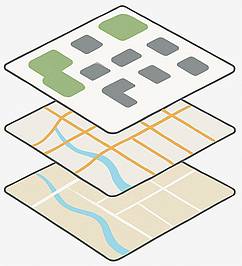
Innerhalb der Grundkarte wird zwischen Basisthemen und Referenzthemen unterschieden. Die Basisthemen sind auf unterster Ebene und bilden den Hintergrund der Karte. Sie enthalten allgemeine Informationen über das Gebiet, wie Straßen, Gewässer und Landschaften. Referenzthemen sind ebenfalls Teil der Grundkarte und umfassen i.d.R. Beschriftungen. Diese werden über allen anderen Themen dargestellt.
Themen hinzufügen und entfernen
Mit Klick auf die Schaltfläche Themen hinzufügen öffnet sich ein Dialog um Themen zu suchen und zur Karte zu laden. Über das Kontextmenü eines Kartenthemas können Sie dieses wieder entfernen. Tippen Sie dazu auf die drei Punkte (⋯) und wählen Sie Entfernen.
Hinweis: Es können keine Themen in der Grundkarte hinzugefügt oder entfernt werden.
Anzeigen von untergeordneten Kartenthemen
Einige Themengruppen können untergeordnete Themen enthalten, die zusätzliche Informationen oder Details repräsentieren. In der Themenliste wird dies durch ein Pfeilsymbol am linken Rand angezeigt. Tippen Sie auf das Pfeilsymbol, um untergeordnete Themen ein- oder auszublenden. Neue Themengruppen können über das Kontextmenü und Gruppieren erstellt werden.
Sichtbarkeit von Kartenthemen ändern
Sie können die Sichtbarkeit von Themen ändern, indem Sie auf die Checkbox neben dem Themennamen tippen.
Wird ein Unterthema in einer Gruppe aktiviert, so werden alle übergeordneten Gruppen auch aktiv geschaltet. Solange ein Kartenthema ausgegraut ist, wird es nicht auf der Karte angezeigt, weil der Anzeigemaßstab, ab dem das Thema sichtbar wird, nicht erreicht ist. Zoomen Sie weiter in die oder aus der Karte, um das Thema zu sehen.
Anpassung der Themen-Reihenfolge
Die Themen in der Themenliste entsprechen der Reihenfolge, in der sie übereinander auf der Karte und in der Legende angezeigt werden. Das bedeutet, dass Themen oben in der Liste darunterliegende Themen in der Karte überdecken können. Sie können durch Ziehen das Thema an die gewünschte Position verschieben (Drag & Drop).
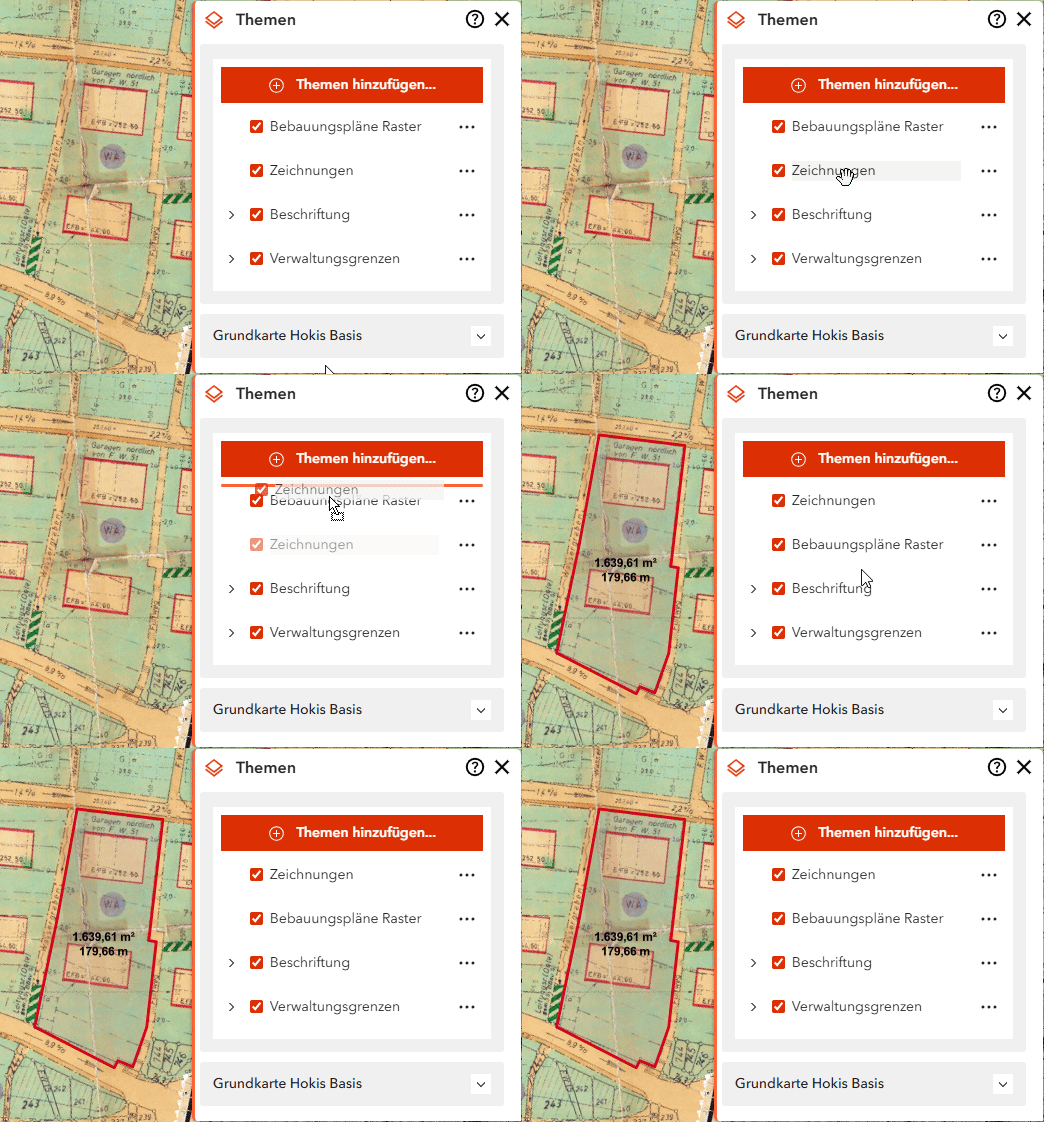
- Es können keine Themen zwischen der Grundkarte und den operationellen Themen verschoben werden. Jedoch können Themen zwischen Basisthemen und Referenzthemen innerhalb der Grundkarte verschoben werden.
- Unterthemen von MapServices können nur innerhalb ihrer Gruppe verschoben werden.
Ausgewählte Objekte anzeigen
Sind in der Karte aktuell Themen ausgewählt, erscheint unter jedem ausgewählten Thema ein Chip-Element mit der entsprechenden Anzahl der ausgewählten Objekte. Per Klick auf den Chip wird die Karte auf die aktuelle Auswahl zentriert und skaliert, sowie das Popup der ausgewählten Objekte zu diesem Thema geöffnet. Mit ✕ können Sie die Auswahl aufheben.
Verändern der Transparenz
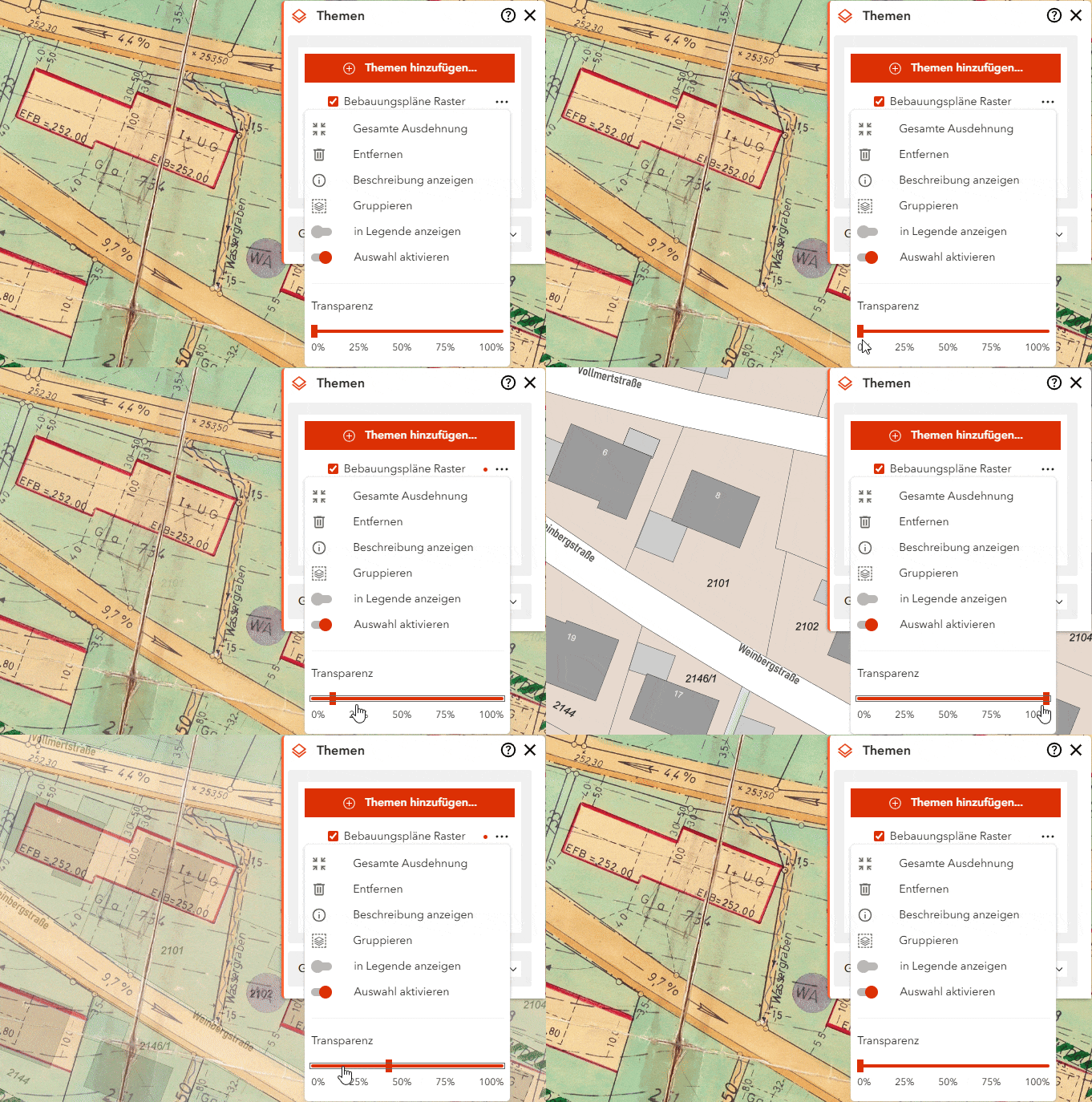
Öffnen Sie das Kontextmenü über die drei Punkte neben dem Kartenthema (⋯) und verändern Sie die Position am Schieberegler, um die Transparenz des Themas zu verändern. Nutzen Sie diese Funktion, wenn Sie übereinanderliegende Themen gleichzeitig darstellen möchten, die Farben zu kräftig sind oder Sie die darunterliegenden Themen (z.B. Luftbilder) erkennen möchten.
Gesamte Ausdehnung
Öffnen Sie das Kontextmenü und tippen Sie anschließend auf Gesamte Ausdehnung. Die Kartenausdehnung wird so verschoben, dass alle Objekte des ausgewählten Kartenthemas auf den Bildschirm passen.
Legende für ein Thema (de-)aktivieren
Über das Kontextmenü kann das dazugehörige Thema in der Legende ein- bzw. ausgeblendet werden. Dies gilt ebenso für die Legende, die vom Werkzeug Drucken erzeugt wird. Bei Gruppenthemen können Sie die Legende für alle Unterthemen aktivieren oder deaktivieren.
Auswahl und Filter
Mit dem Schieberegler Auswahl aktivieren können Sie die Popup- und Auswahlfunktion für das jeweilige Thema ein- oder ausschalten. Ist die Auswahl deaktiviert, werden bei Klicks auf die Karte keine Objekte dieses Themas ausgewählt und keine Popups angezeigt. Weitere Informationen zur Auswahl finden Sie in der Hilfe zu Auswahl und Popups.
Über das Kontextmenü können Sie unter Auswahl und Filter… ein weiteres Untermenü öffnen, das verschiedene Optionen zur Verwaltung von Objektauswahlen und Filtern bietet.
- Im oberen Bereich des Untermenüs wird angezeigt, wie viele Objekte des aktuellen Themas ausgewählt sind. Durch Klick auf das Chip-Element wird die Karte auf die Auswahl zentriert und das Popup geöffnet. Mit dem ✕-Symbol können Sie die Auswahl für dieses Thema aufheben.
- Die Option Auswahl nur für dieses Thema aktivieren deaktiviert die Auswahl für alle anderen Themen in der Karte und aktiviert sie ausschließlich für das aktuelle Thema.
- Mit Alles auswählen können Sie alle Objekte des aktuellen Themas in der Karte auswählen.
- Für Themen, die Abfragen unterstützen, steht die Option Abfrage zur Verfügung. Durch Klick wird das Abfrage-Werkzeug geöffnet und automatisch das entsprechende Thema vorausgewählt.
- Wenn für ein Thema ein Filter aktiv ist (z.B. durch eine vorherige Abfrage mit der Option “Thema auf Auswahl filtern”), wird neben dem Themennamen ein Filter-Symbol angezeigt. Mit der Option Filter entfernen können Sie den aktiven Filter wieder aufheben.
Hinweis: Bei Gruppenthemen haben Sie zusätzlich die Möglichkeit, die Auswahl für alle untergeordneten Themen zu aktivieren.
Tabelle öffnen
Einige Themen unterstützen die Darstellung der Sachdaten in Tabellenform. Über Tabelle anzeigen im Kontextmenü können Sie in die Attributtabelle springen und diese anzeigen.