Zeichnen
Mit dem Zeichnen-Werkzeug können Sie in der Karte interaktiv Punkte, Linien und Flächen erstellen und bearbeiten. Zeichnungen bleiben zunächst nur für die aktuelle Sitzung sichtbar, können jedoch von berechtigten Nutzern dauerhaft in die Karte abgespeichert werden. Im 2D-Werkzeugmodus ausgeführte Zeichnungen sind anschließend im 3D-Modus weiterhin sichtbar, jedoch nicht bearbeitbar.
Punkt zeichnen
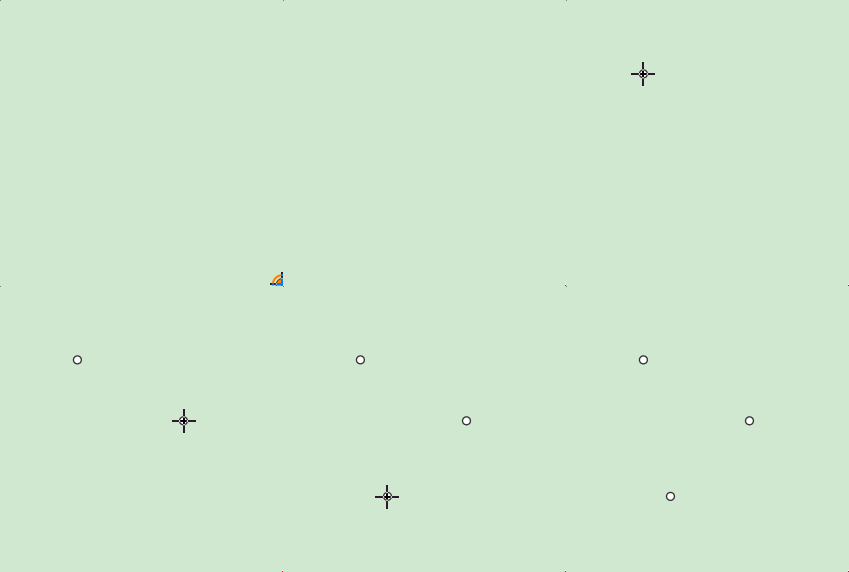
Wählen Sie unter Zeichnung erstellen das Punkt-Symbol aus. Klicken Sie dann auf die gewünschte Position in der Karte, um einen Punkt zu setzen.
Linie zeichnen
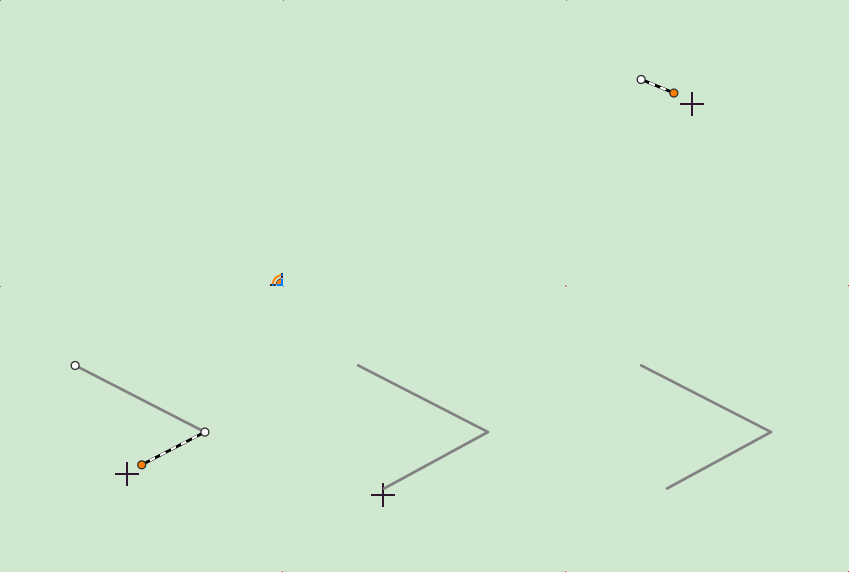
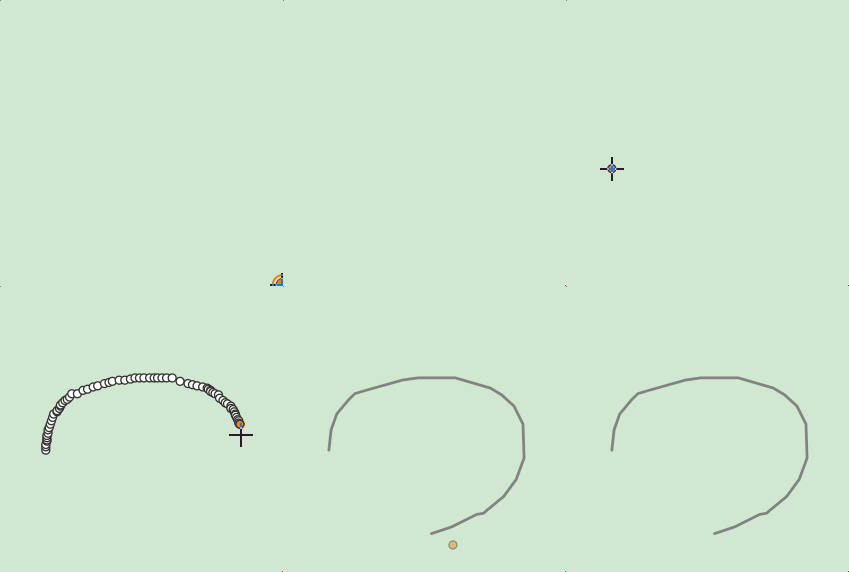
Sie können Linien im Standardmodus oder als Freihandlinie zeichnen. Setzen Sie Stützpunkte durch Klicks oder zeichnen Sie frei per Mausbewegung. Beenden Sie die Linie mit einem Doppelklick oder über die Zeichenoptionen.
Fläche zeichnen
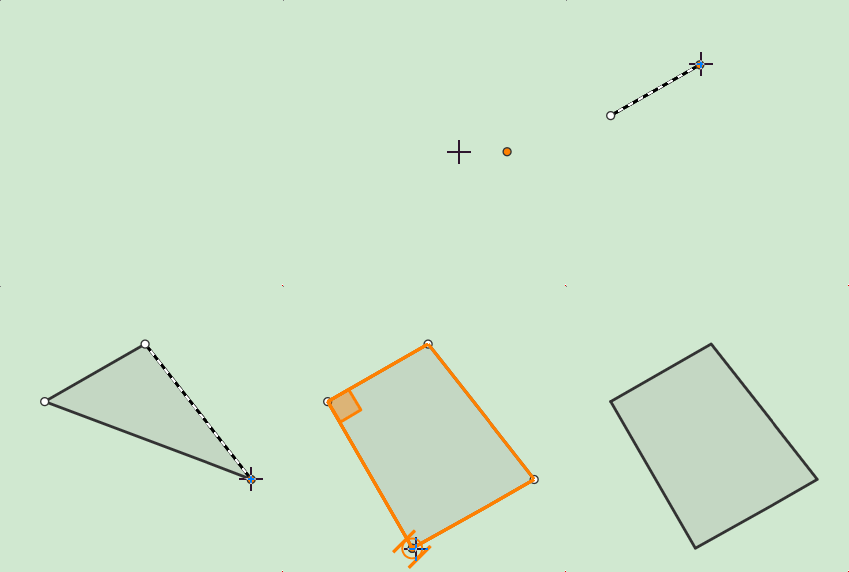
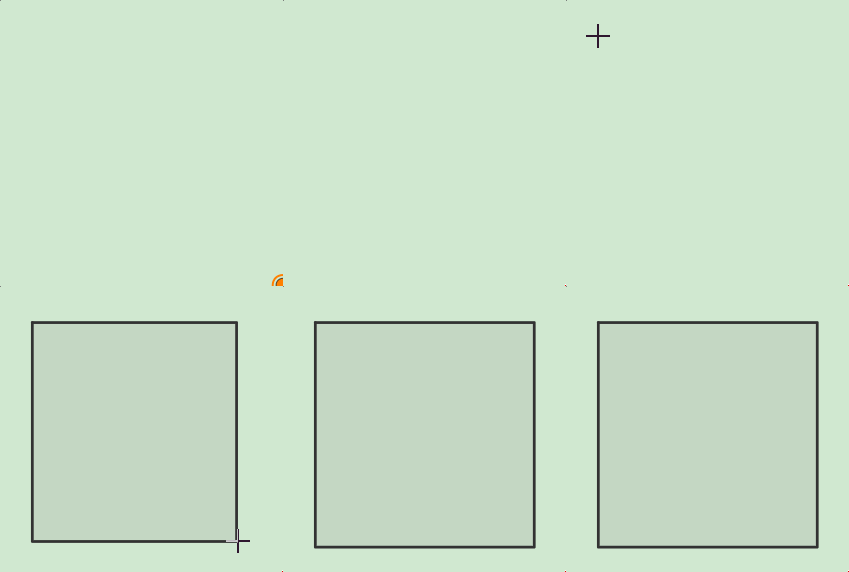
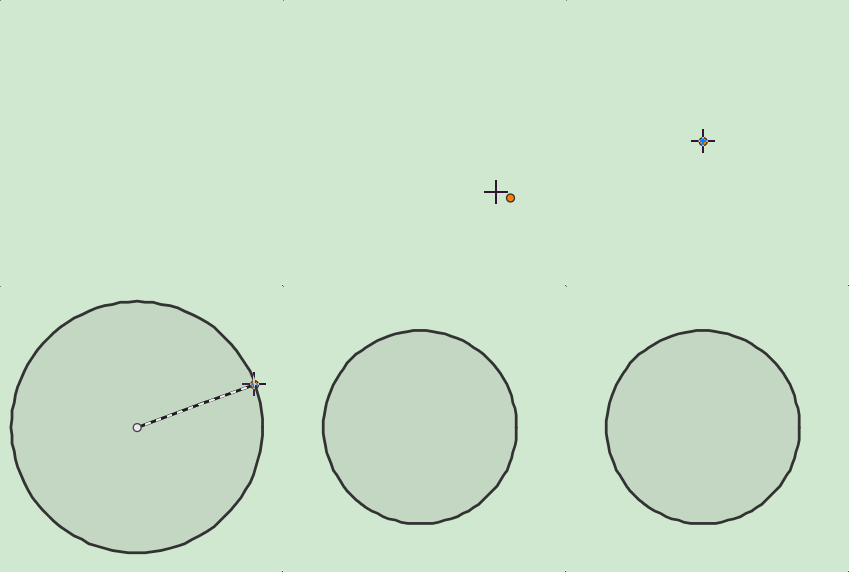
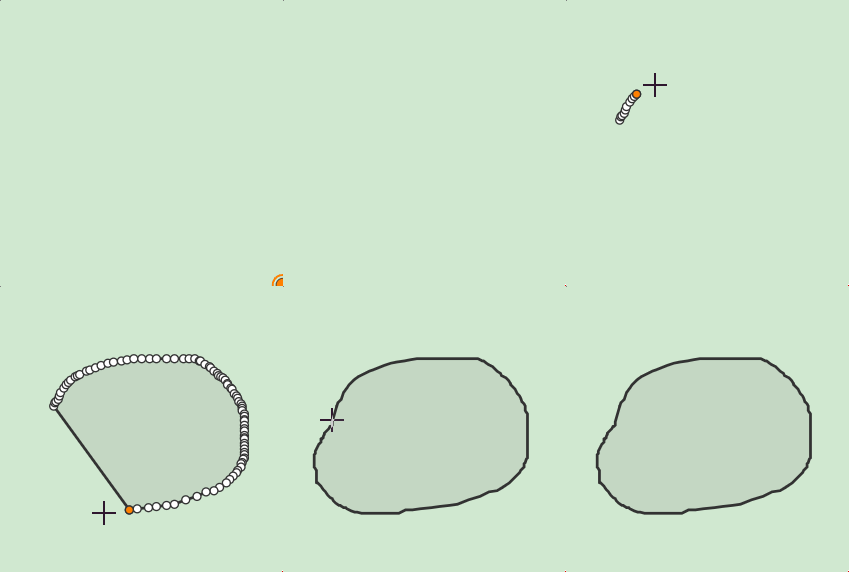
Flächen erstellen Sie als Polygon, Rechteck, Kreis oder als Freihandpolygon. Beim Polygon-Modus setzen Sie mindestens 3 Punkte in die Karte und schließen die Fläche mit Doppelklick oder über die Zeichenoptionen. Rechtecke und Kreise werden durch Setzen von 2 Punkten über ihre Diagonale bzw. Mittelpunkt und Radius definiert.
Text erstellen
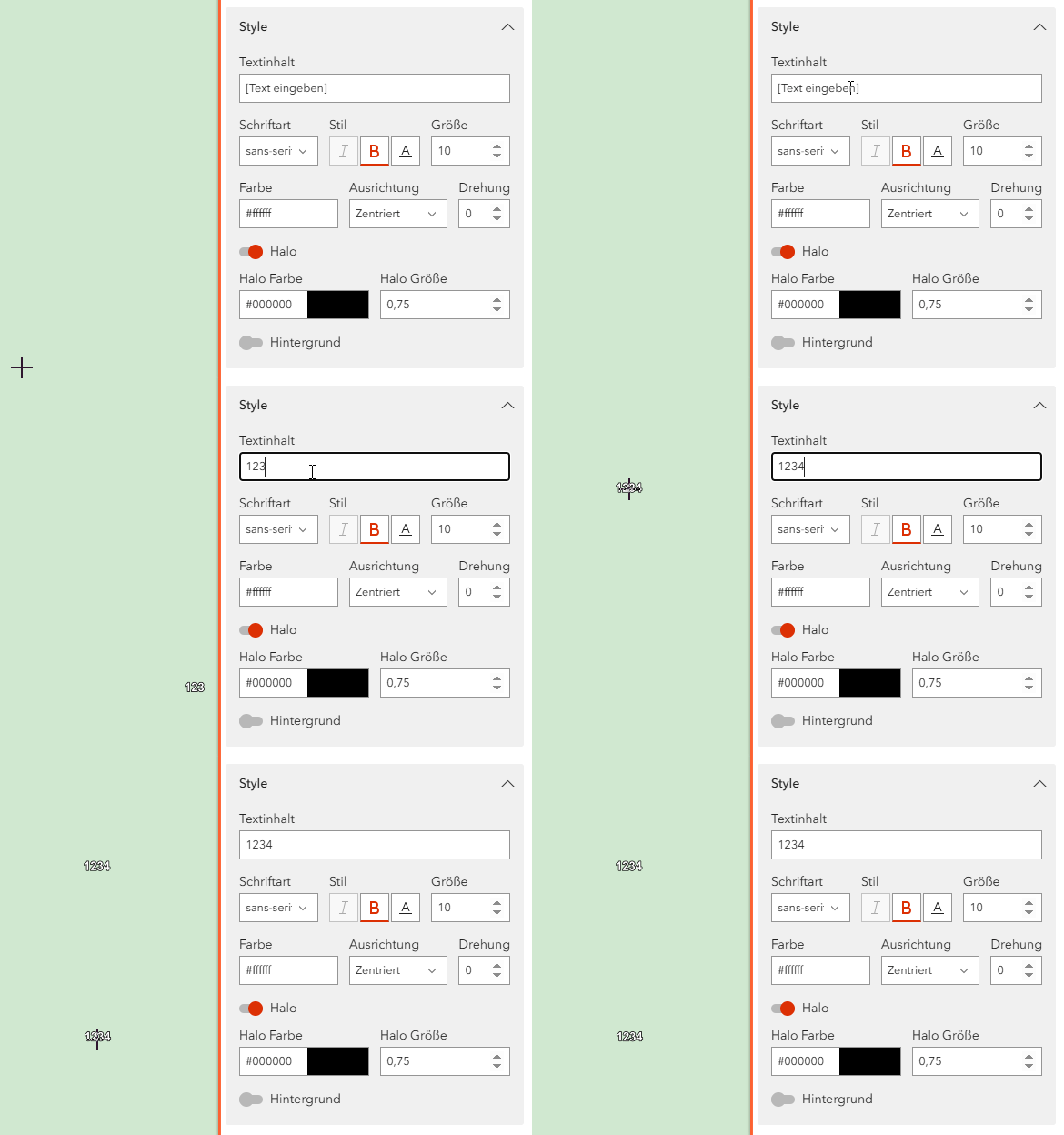
Sie können beliebige Texte in die Karte einfügen. Geben Sie Ihren gewünschten Text ein und passen Sie ggf. Schriftart, Schriftgröße, Drehung und weitere Eigenschaften an. Durch Klick in die Karte wird der Text erzeugt.
Zeichnungen bearbeiten
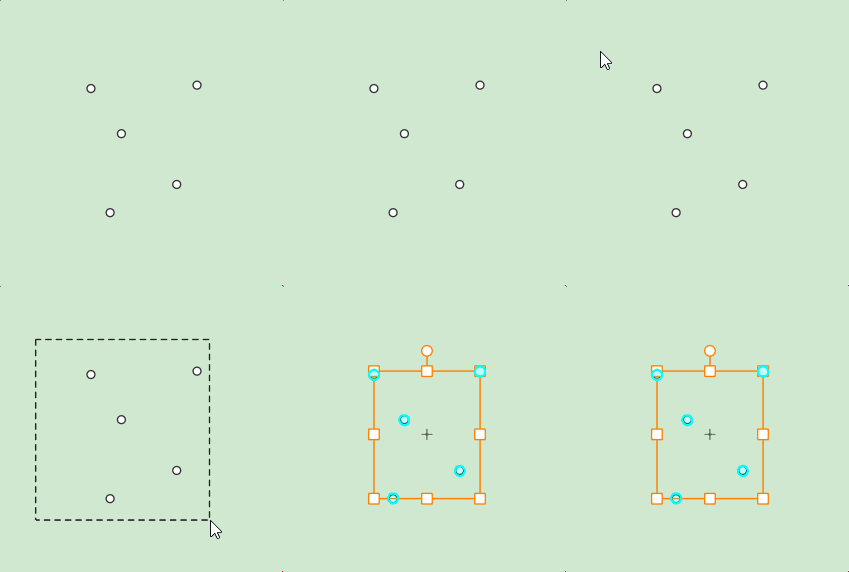
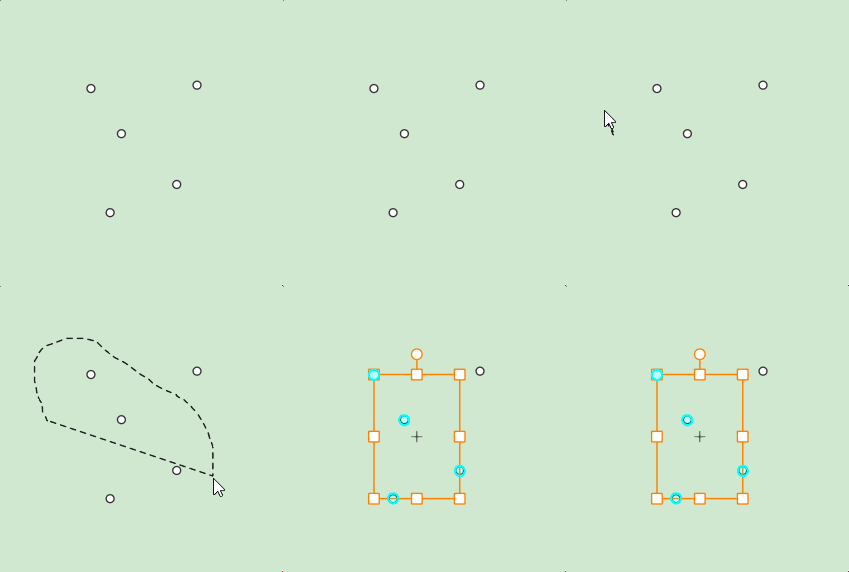
Bestehende Zeichnungen müssen zunächst mit einem der Auswahlwerkzeuge (Einzelauswahl, Rechteck-Auswahl, Lasso-Auswahl) ausgewählt werden, damit Sie diese bearbeiten können.
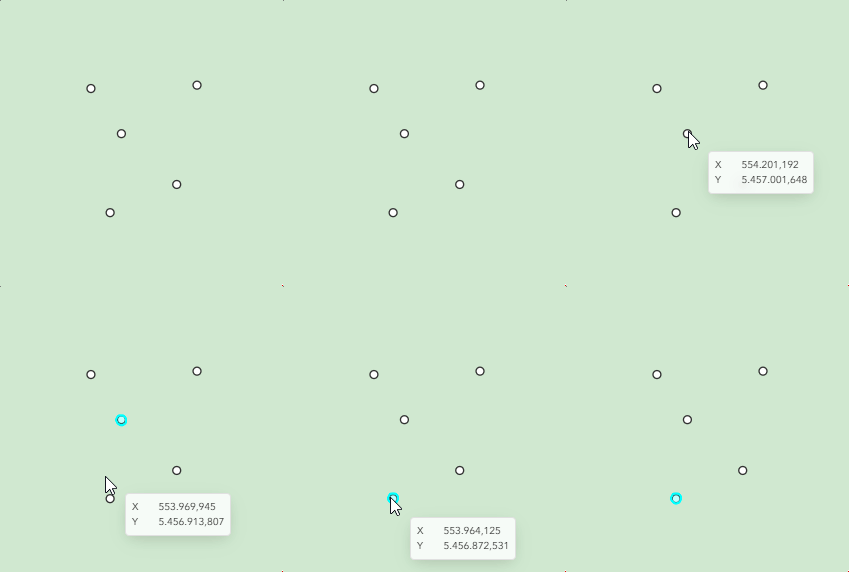
Wenn Sie eine einzelne Zeichnung ausgewählt haben, ist standardmäßig der Modus Stützpunkte bearbeiten aktiviert. Sie können dann die Stützpunkte der Zeichnung verschieben oder neue hinzufügen. Um die gesamte Zeichnung zu verschieben, klicken Sie erneut auf die Zeichnung um in den Modus Umformen zu gelangen und ziehen Sie die Zeichnung an die gewünschte Position. Im Bereich Style kann die Darstellung der Zeichnung angepasst werden. Zur Bemaßung der Zeichnung wählen Sie die gewünschte Bemaßungsart aus.
Bei Mehrfachauswahl steht ausschließlich der Modus Umformen zur Verfügung. Damit können Sie alle ausgewählten Zeichnungen verschieben, drehen und skalieren.
Die Auswahl von Zeichnungen kann mit ⇧ Shift erweitert bzw. einzelne Zeichnungen abgewählt werden. Mit Esc können Sie die Auswahl aufheben.
Style
Der Style lässt sich vor Erstellung einer neuen Zeichnung festlegen oder bei Auswahl einer vorhandenen Zeichnung. Wählen Sie beispielsweise Füllfarbe und Transparenz, passen Sie Linienfarbe, Linienbreite und Linienstil an und legen Sie bei Flächen Muster oder keine Füllung fest. Nutzen Sie den Farbwähler und verschiedene Schraffurmuster für eine individuelle Gestaltung.
Hinweis: Wenn Sie neue Zeichnungen erstellen und dabei den Style einer vorhandenen Zeichnung verwenden möchten, wählen Sie zunächst eine Zeichnung mit dem gewünschten Style aus. Anschließend wird dieser Style beim Erstellen neuer Zeichnungen angewendet.
Bemaßung
Ähnlich wie die Styles können die Bemaßungsoptionen vor dem Erstellen einer neuen Zeichnung und bei Auswahl einer vorhandenen Zeichnung festgelegt werden. Aktivieren Sie die Anzeige von Koordinaten, Höhe, Gesamtlänge oder -umfang, Segmentlängen oder Flächeninhalt und wählen Sie die gewünschte Maßeinheit. Anders als bei den Texten können Bemaßungen nicht manuell neu positioniert oder in der Darstellung (z.B. Schriftart) verändert werden.
Hinweis: Strecken und Flächen in der Bemaßung werden geodätisch berechnet. Bei kleineren Strecken und Flächen (< 100 m bzw. < 100 m²) kann die Berechnung euklidisch erfolgen.
Exportieren
Im Bereich Exportieren können Sie alle oder nur die ausgewählten Zeichnungen in verschiedene Formate exportieren und herunterladen. Folgende Formate stehen zur Verfügung:
- GeoJSON
- EsriJSON
- DXF
- Shape
- KML
Bei den Formaten GeoJSON, EsriJSON und DXF werden der Style und die Bemaßungsoptionen mit gespeichert, sodass diese bei einem späteren Import wieder zur Verfügung stehen. Beim Format Shape werden keine Styleoptionen mit gespeichert.
Importieren
Im Bereich Importieren können Sie eines der Formate per Drag & Drop hineinziehen oder über die Dateiauswahl auswählen (ausgenommen Excel).
Beim Import von DXF-Dateien wird der gewünschte Ansichtsmaßstab und das Koordinatensystem abgefragt. Der Ansichtsmaßstab ist für die Darstellung von Texten und Punkten relevant, da diese in der Karte immer in der gleichen Größe dargestellt werden, unabhängig von der Zoomstufe. Je kleiner die eingegebene Maßstabszahl, desto größer werden die Texte und Punkte dargestellt.
Hinweis: Beim Import von DXF-Dateien werden Schraffuren und Attribut-Tags nicht unterstützt. Block-Referenzen werden als Einzelpunkte dargestellt.
Beim Import von Shape-Files ist darauf zu achten, dass die Dateien im ZIP-Format vorliegen müssen. In der ZIP-Datei müssen mindestens die Dateien .shp, .shx, .dbf und .prj enthalten sein. Alle Dateien sowie das ZIP-File müssen den gleichen Namen (Präfix) haben.
Hinweis: Zeichnungen, die von anderer Software stammen und hier importiert werden, erhalten den aktuell eingestellten Style.