Messen
Mit dem Messwerkzeug können Sie Linienlängen und Flächenmaße auf der Karte bestimmen, was Ihnen hilft, Entfernungen, Größen und Gelände des digitalen Zwillings zu analysieren und zu visualisieren.
Messmodus
Wählen Sie den gewünschten Messmodus aus:
- Strecke messen – Misst die Entfernung entlang einer Linie
- Fläche messen – Misst den Flächeninhalt eines Polygons
- Löschen – Löscht die gemessene Strecke und Fläche
Messen
Haben Sie einen Messmodus ausgewählt, ist das Werkzeug aktiviert. Setzen Sie Anfangs- und Endpunkt für die Streckenmessung bzw. alle Stützpunkte bei der Flächenmessung. Um die Messung abzuschließen, müssen Sie beim Setzen des letzten Punktes einen Doppelklick ausführen. Auf Endgeräten mit Touchdisplays wird empfohlen, die Messung über die entsprechende Schaltfläche abzuschließen. Es sind Fang-Themen aktiviert, sodass Ihnen angezeigt wird, wann genau Sie sich mit dem Mauszeiger über der Kante oder Ecke eines Gebäudes oder auf der Geländeoberfläche befinden. Halten Sie die Strg-Taste gedrückt, um frei Hand einen Punkt einzuzeichnen.
Hinweis: Das Fangen ist am Touchdisplay nicht möglich. Auch das genaue Platzieren von Punkten durch Touch ist schwieriger. Verwenden Sie zum Messen besser eine Maus.
Ergebnisfenster
Nachdem Sie Ihre Strecke oder Fläche abgeschlossen haben, wird ein Ergebnisfenster angezeigt, in dem Sie bei Strecken die Distanz und bei Flächen den Umfang und die Fläche ablesen können. Bei Streckenmessung werden zusätzlich auch die horizontalen und vertikalen Strecken angezeigt. Zusätzlich werden die Messwerte als Beschriftung an der entsprechenden Messung angezeigt.
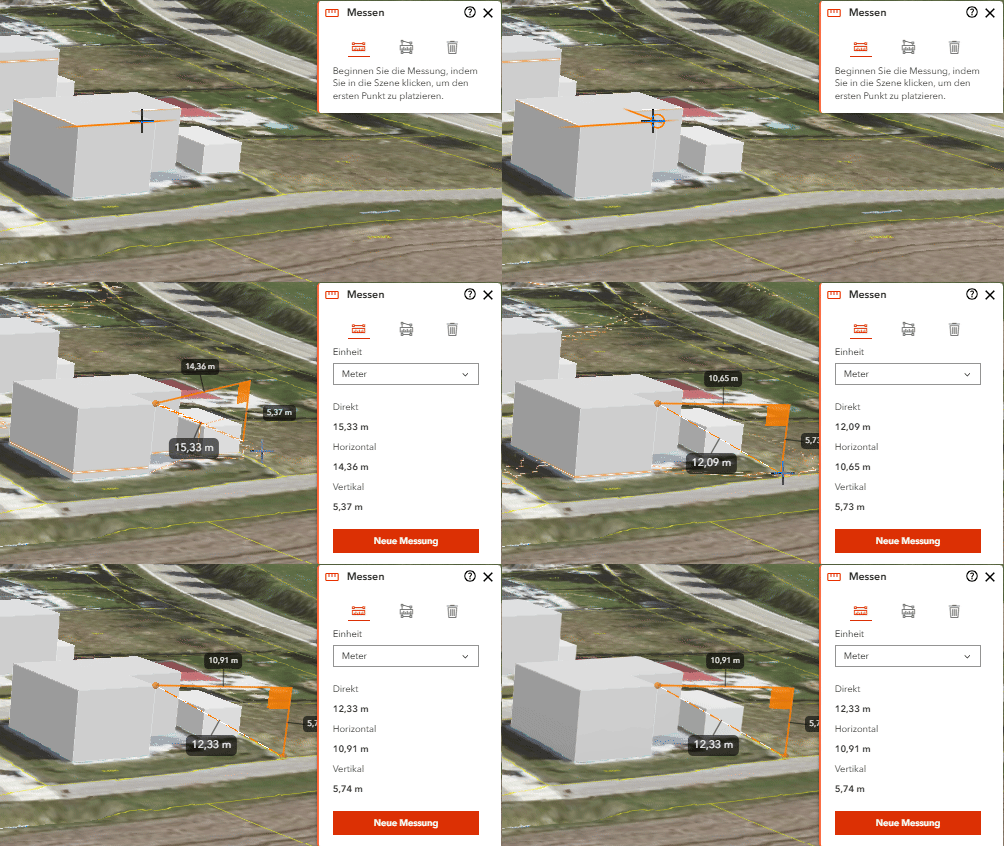
Nachträglich können Sie über das Dropdown-Menü die Maßeinheit des Messergebnisses ändern sowie eine neue Messung starten.